Připojení chytrých zámků TTLock
Reservine podporuje jakýkoli zámek s komunikačním protokolem TTLock. Po propojení systém pro každou rezervaci automaticky vygeneruje PIN kód platný jen v čase rezervace a pošle ho klientovi — bez klíčů a bez recepce.
Co budete potřebovat
TTLock je otevřený protokol — na trhu je řada kompatibilních zámků. Tyto máme v provozu ověřené:
- Zámek s protokolem TTLock— např. dveřní kování Richter DH-S3B, které sami provozujemeZobrazit produkt
- Wi-Fi brána TTLock G2— propojí zámek s internetem; jedna brána obslouží i více zámků v dosahuZobrazit produkt
- Aplikaci TTLock v telefonu— zdarma pro iOS i Android, založíte si v ní účet
Postup krok za krokem
- 1
Připravte zámek v aplikaci TTLock
Nejdřív zámek zprovozněte v oficiální aplikaci TTLock — Reservine se pak připojí k vašemu TTLock účtu a zámky z něj načte.
- Stáhněte aplikaci TTLock z App Store nebo Google Play a vytvořte si účet.
- Přidejte do aplikace Wi-Fi bránu G2 a připojte ji k vaší Wi-Fi síti.
- Přidejte zámek (nebo zámky) podle instrukcí v aplikaci a ověřte, že jde ovládat na dálku.
Máte-li víc dveří (např. vchod do budovy a vstup do prostoru), stačí jedna brána G2 pro oba zámky — oba přidejte pod stejný TTLock účet.
- 2
Aktivujte integraci v Reservine
V administraci otevřete Nastavení → Integrace a u karty TTLock Smart Locks klikněte na Připojit.
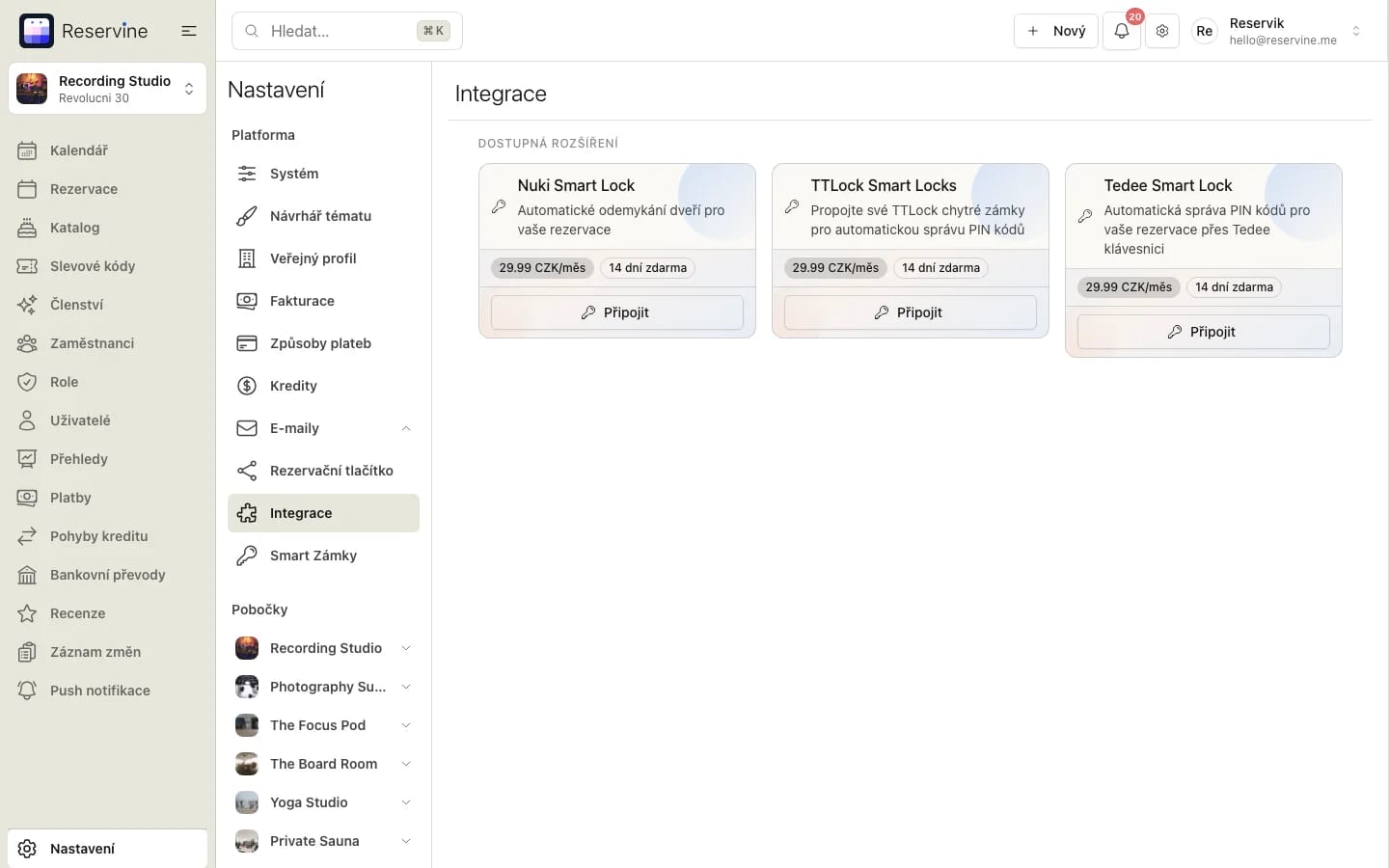
Nastavení → Integrace → TTLock Smart Locks → Připojit - 3
Vyberte pobočku a aktivujte
V dialogu vyberte pobočku, ke které zámky patří, a klikněte na Aktivovat. Prvních 14 dní je zdarma na vyzkoušení — pokud integraci v této lhůtě nezakoupíte, sama se deaktivuje.
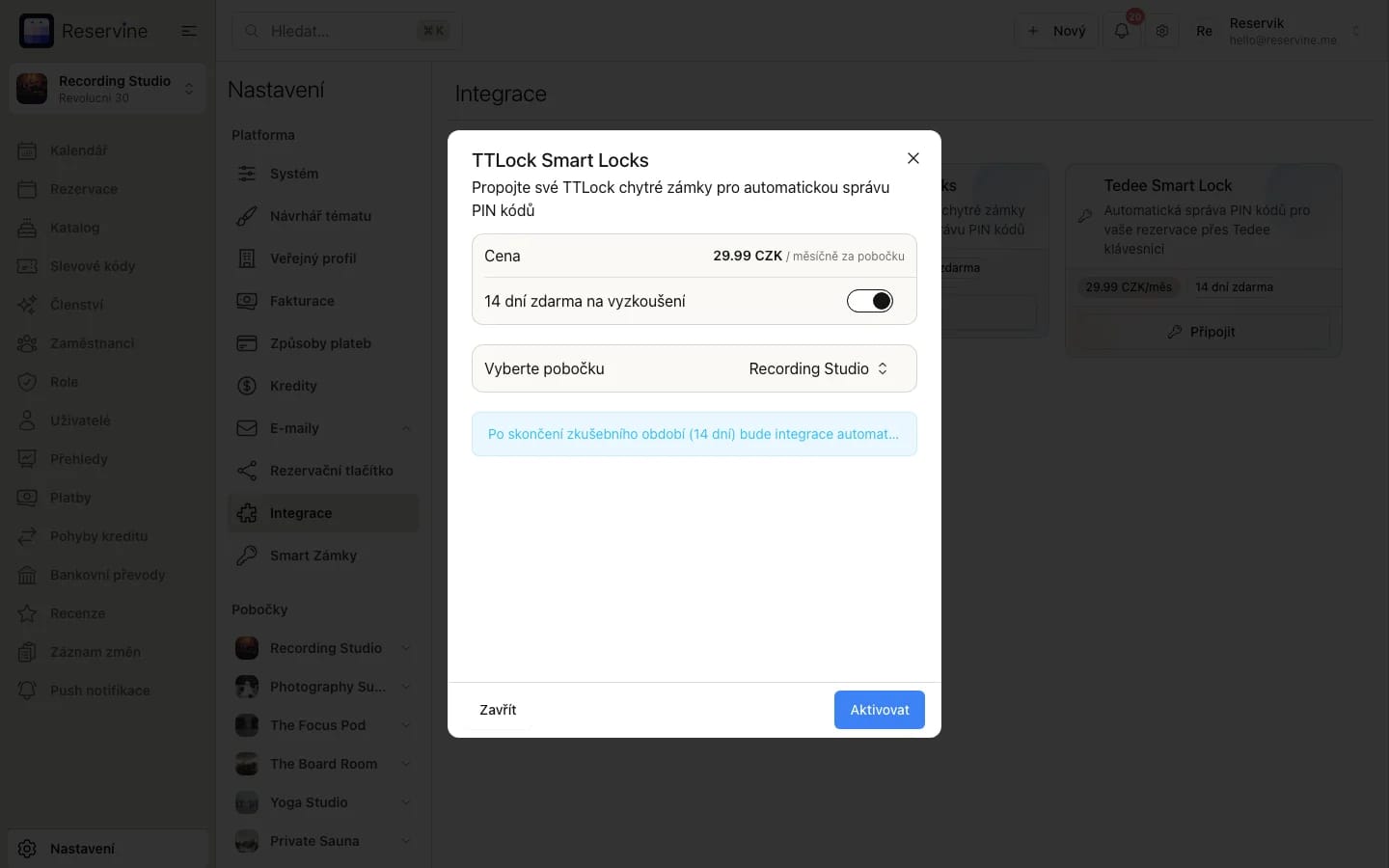
Vyberte pobočku (1) a potvrďte tlačítkem Aktivovat (2). - 4
Přihlaste se svým TTLock účtem
Po aktivaci se otevře propojení účtu. Zadejte stejný e-mail (nebo telefonní číslo) a heslo, jaké používáte v aplikaci TTLock, a klikněte na Připojit. Přihlašovací údaje slouží jen k získání přístupového tokenu — heslo neukládáme.
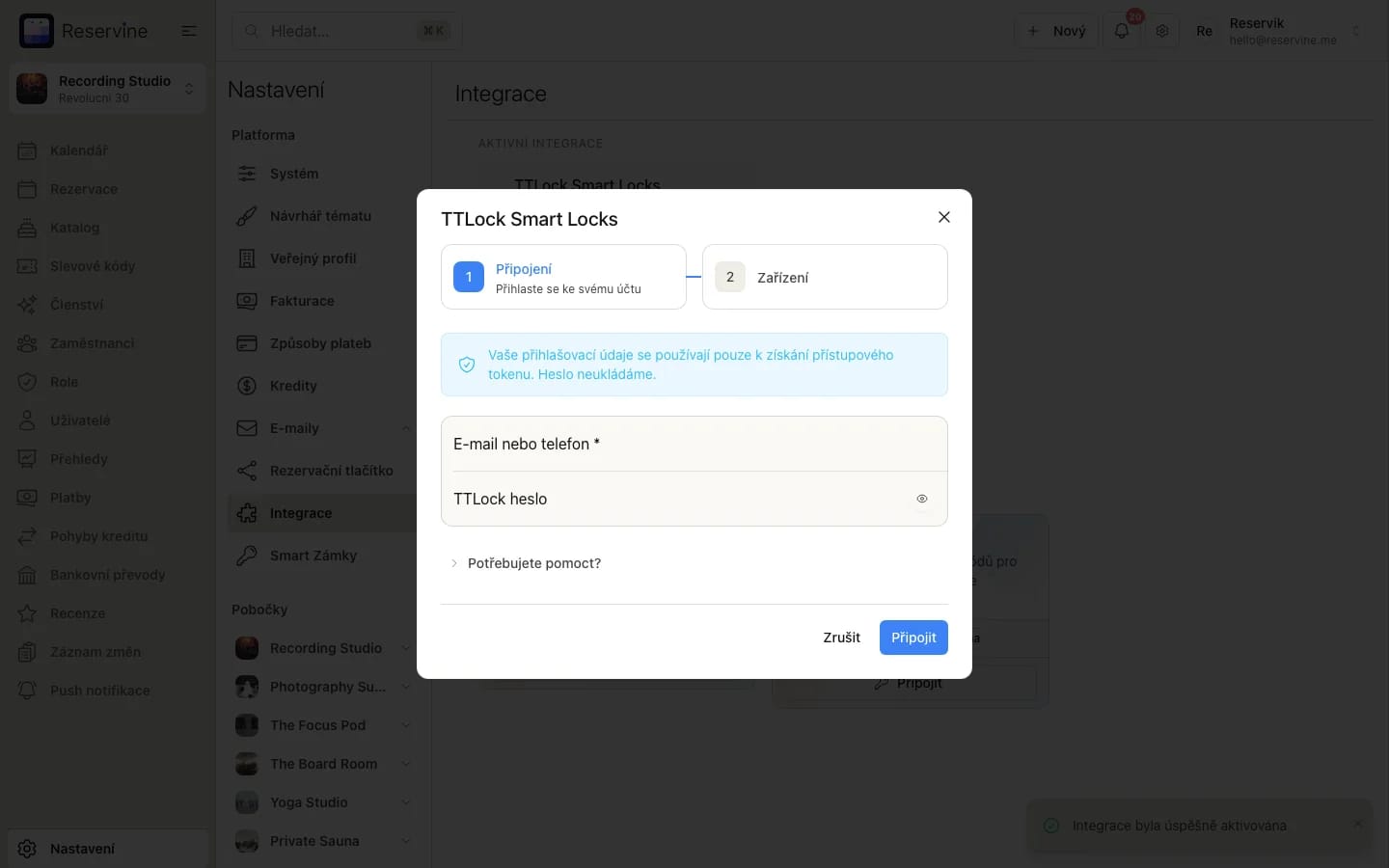
Použijte stejné údaje jako v aplikaci TTLock. - 5
Přiřaďte zámky a zkontrolujte stav
V druhém kroku dialogu (Zařízení) se načtou zámky z vašeho TTLock účtu — vyberte, které patří k dané pobočce.
Stav zámků, baterie a synchronizaci pak kdykoli zkontrolujete v Nastavení → Smart Zámky. Tlačítko Synchronizovat načte aktuální stav ze zámků okamžitě.
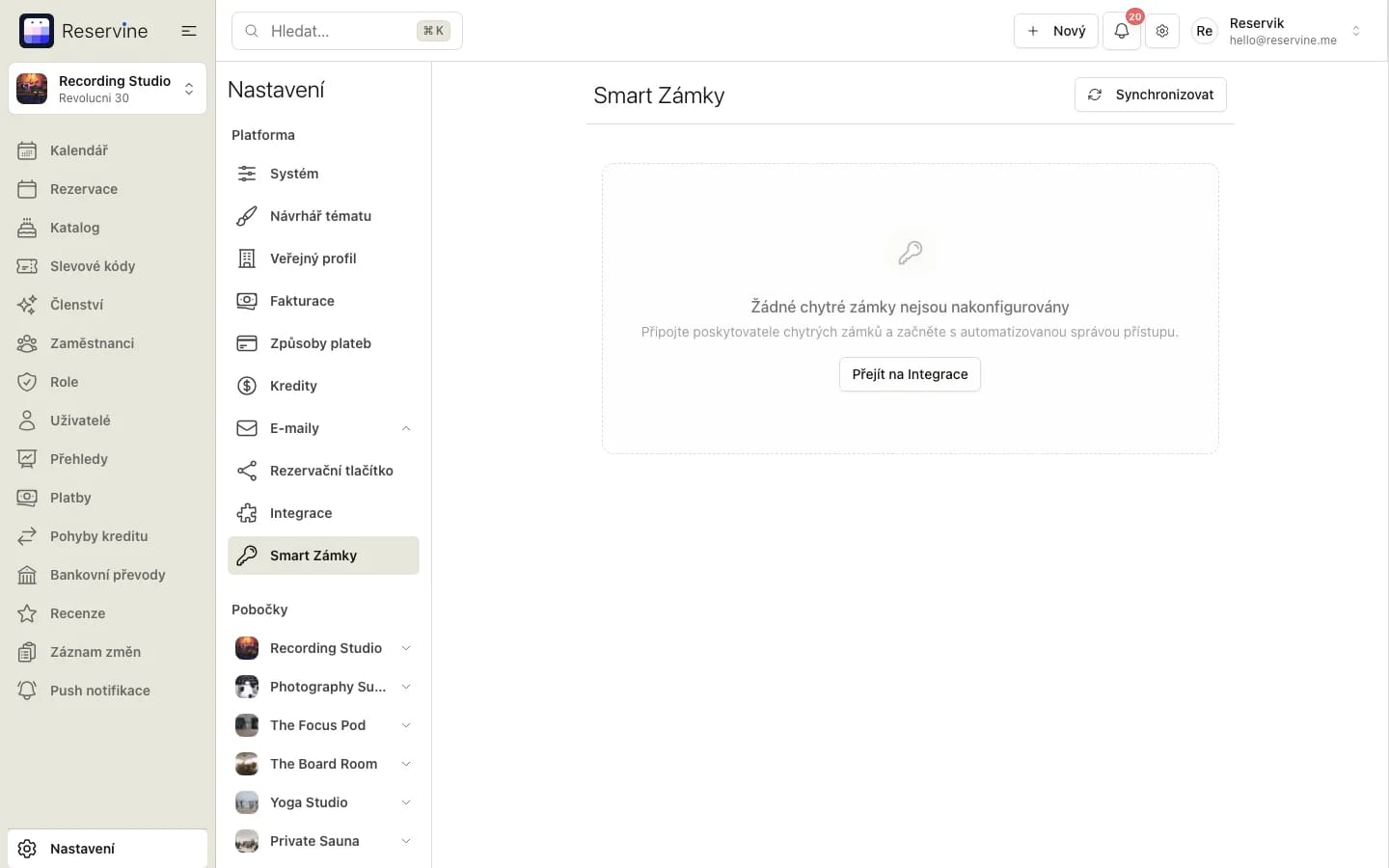
Nastavení → Smart Zámky — přehled a synchronizace připojených zámků.
Jak to funguje po připojení
Každá nová rezervace automaticky dostane unikátní PIN kód platný jen v čase rezervace. Klient ho obdrží v potvrzovacím e-mailu a může přijít, odemknout si a po skončení rezervace kód sám vyprší. Vy nemusíte dělat nic.
Časté dotazy
Který zámek mám koupit?
Podporujeme jakýkoli zámek s protokolem TTLock. Ověřené máme dveřní kování Richter DH-S3B v kombinaci s Wi-Fi bránou TTLock G2. S výběrem pro váš konkrétní vchod rádi poradíme — napište nám.
Mám dva vstupy (vchodové dveře a dveře do prostoru). Jak na to?
Přidejte oba zámky pod stejný TTLock účet — stačí jedna Wi-Fi brána, pokud jsou v jejím dosahu. V Reservine pak oba zámky přiřadíte ke stejné pobočce a klient dostane PIN, který otevře oba vstupy.
Kde zkontroluji, že zámky fungují?
V Nastavení → Smart Zámky vidíte stav připojených zámků a tlačítkem Synchronizovat načtete aktuální stav okamžitě. Pokud zámek nereaguje, zkontrolujte v aplikaci TTLock, že je brána G2 online.
Nejde vám něco? Pomůžeme osobně.
S nastavením a konfigurací vám rádi pomůžeme — napište nám a projdeme to spolu krok za krokem.
Kontaktovat podporu