Připojení chytrého zámku Nuki
Se zámky Nuki máme nejdelší zkušenost — fungují spolehlivě a provozujeme je primárně. Po propojení Reservine automaticky spravuje přístupové kódy pro každou rezervaci: klient dostane kód, který platí jen v jeho čase.
Co budete potřebovat
Nuki Bridge není potřeba — zámek musí být připojený k internetu přes Wi-Fi a spárovaný s vaším Nuki účtem.
- Nuki Smart Lock Pro— retrofit verze — nasadí se na stávající vložku z vnitřní strany dveříZobrazit produkt
- Nuki Keypad— klávesnice pro zadávání PIN kódů z venkovní stranyZobrazit produkt
- Aktivovaný Nuki Web účet— webové rozhraní web.nuki.io, přes které se Reservine k zámku připojujeZobrazit produkt
Postup krok za krokem
- 1
Aktivujte Nuki Web a zkontrolujte zámek
Pokud ještě nemáte aktivovaný webový účet Nuki, aktivujte ho podle oficiálního návodu (odkaz výše v požadavcích). Pak se přihlaste na web.nuki.io a v sekci Devices zkontrolujte, že tam váš zámek vidíte a je online.
- 2
Aktivujte integraci v Reservine
V administraci otevřete Nastavení → Integrace a u karty Nuki Smart Lock klikněte na Připojit.
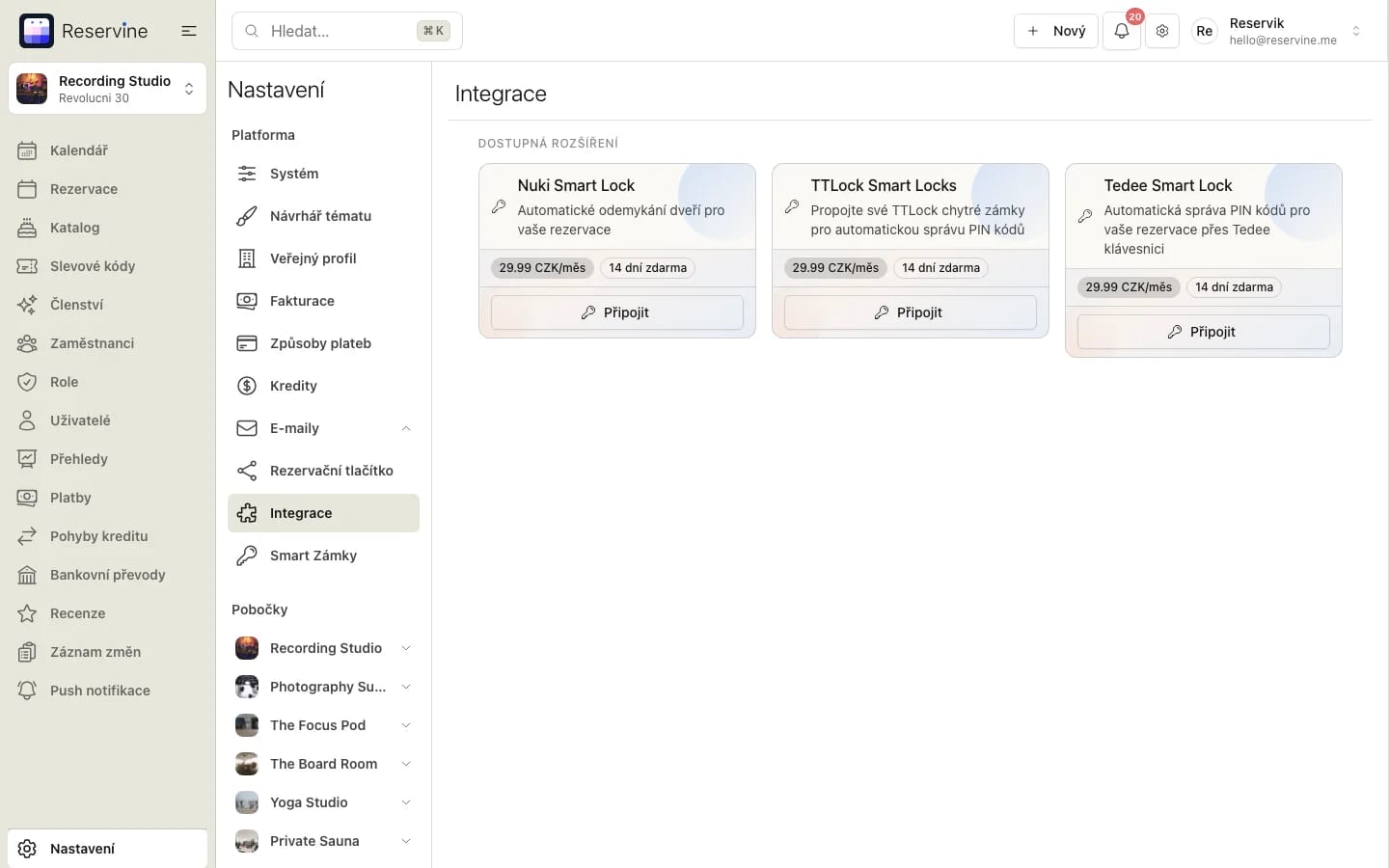
Nastavení → Integrace → Nuki Smart Lock → Připojit - 3
Vyberte pobočku a aktivujte
V dialogu vyberte pobočku, ke které zámek patří, a potvrďte tlačítkem Aktivovat. Prvních 14 dní je zdarma na vyzkoušení — pokud integraci v této lhůtě nezakoupíte, sama se deaktivuje.
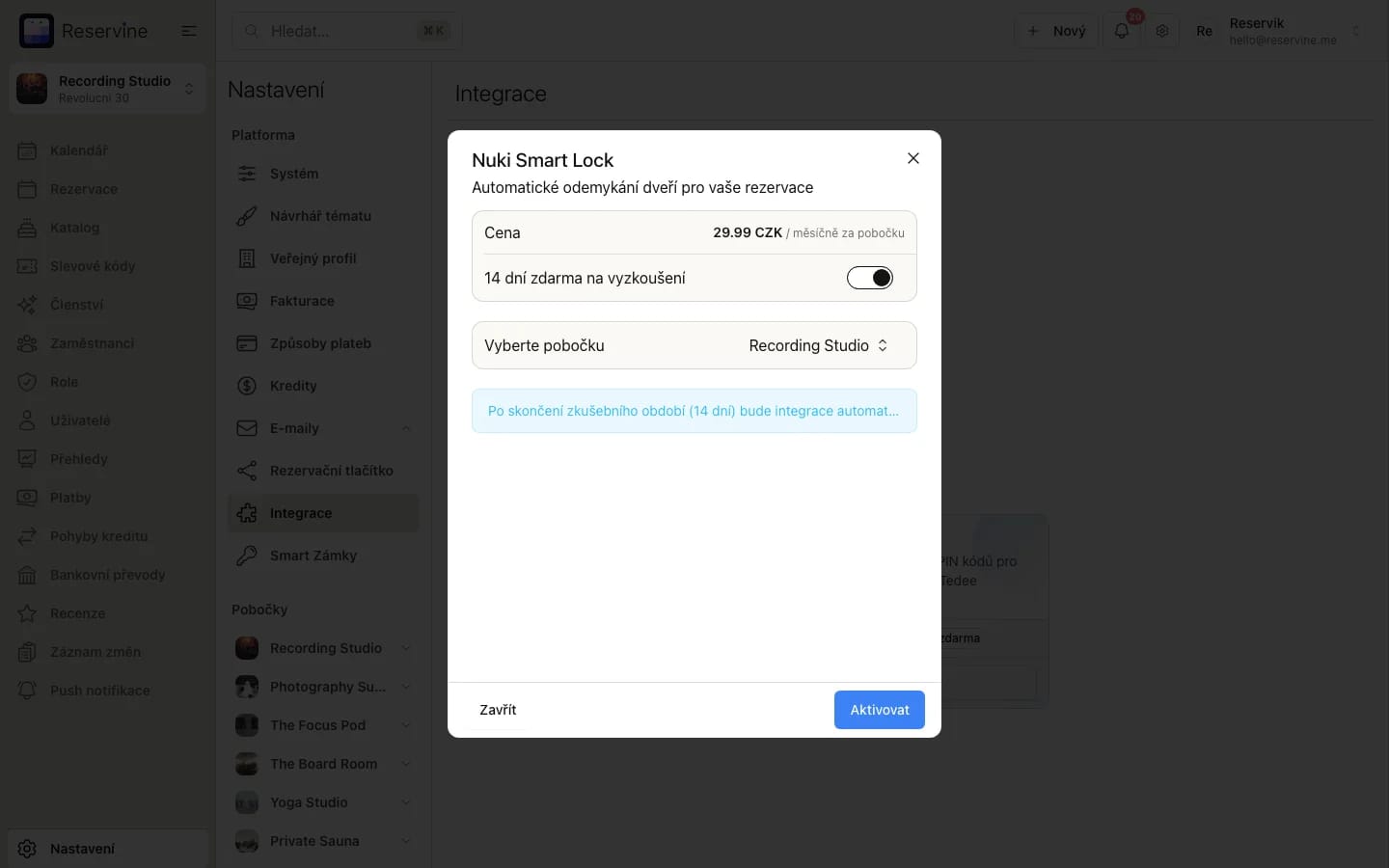
Vyberte pobočku (1) a potvrďte tlačítkem Aktivovat (2). - 4
Propojte účet přes Nuki (doporučeno)
Nejjednodušší cesta je záložka OAuth: klikněte na Připojit přes Nuki, přihlaste se do svého Nuki účtu a povolte přístup pro Reservine. Po autorizaci vás Nuki automaticky vrátí zpět do administrace.
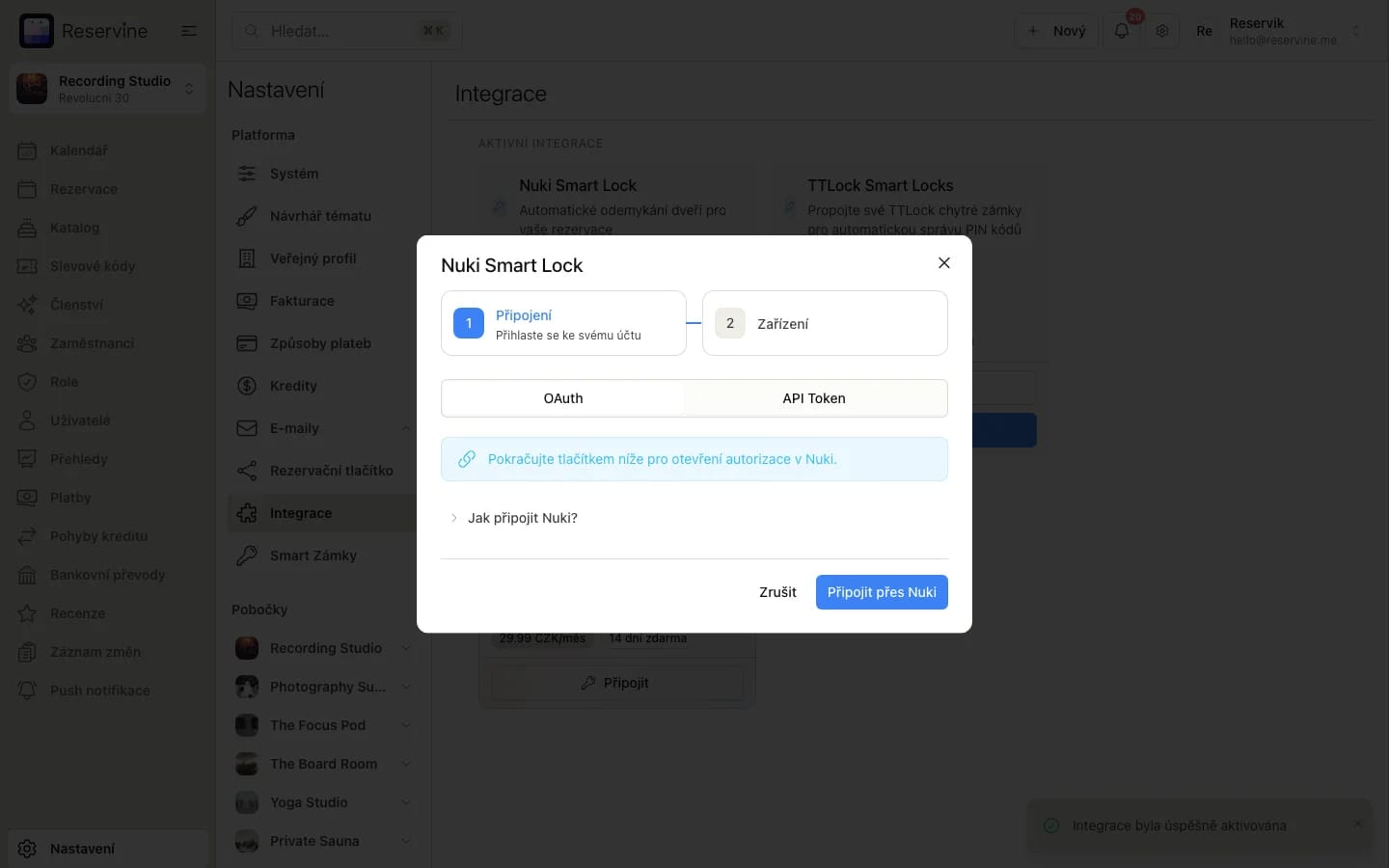
Autorizace proběhne přímo u Nuki — heslo Reservine nevidí. - 5
Alternativa: propojení API tokenem
Pokud preferujete API token, přepněte v dialogu na záložku API Token. Token vygenerujete na web.nuki.io v sekci API: klikněte na Generate API Token, pojmenujte ho (např. „Reservine“) a potvrďte. Vygenerovaný token vložte do pole v Reservine a klikněte na Připojit.
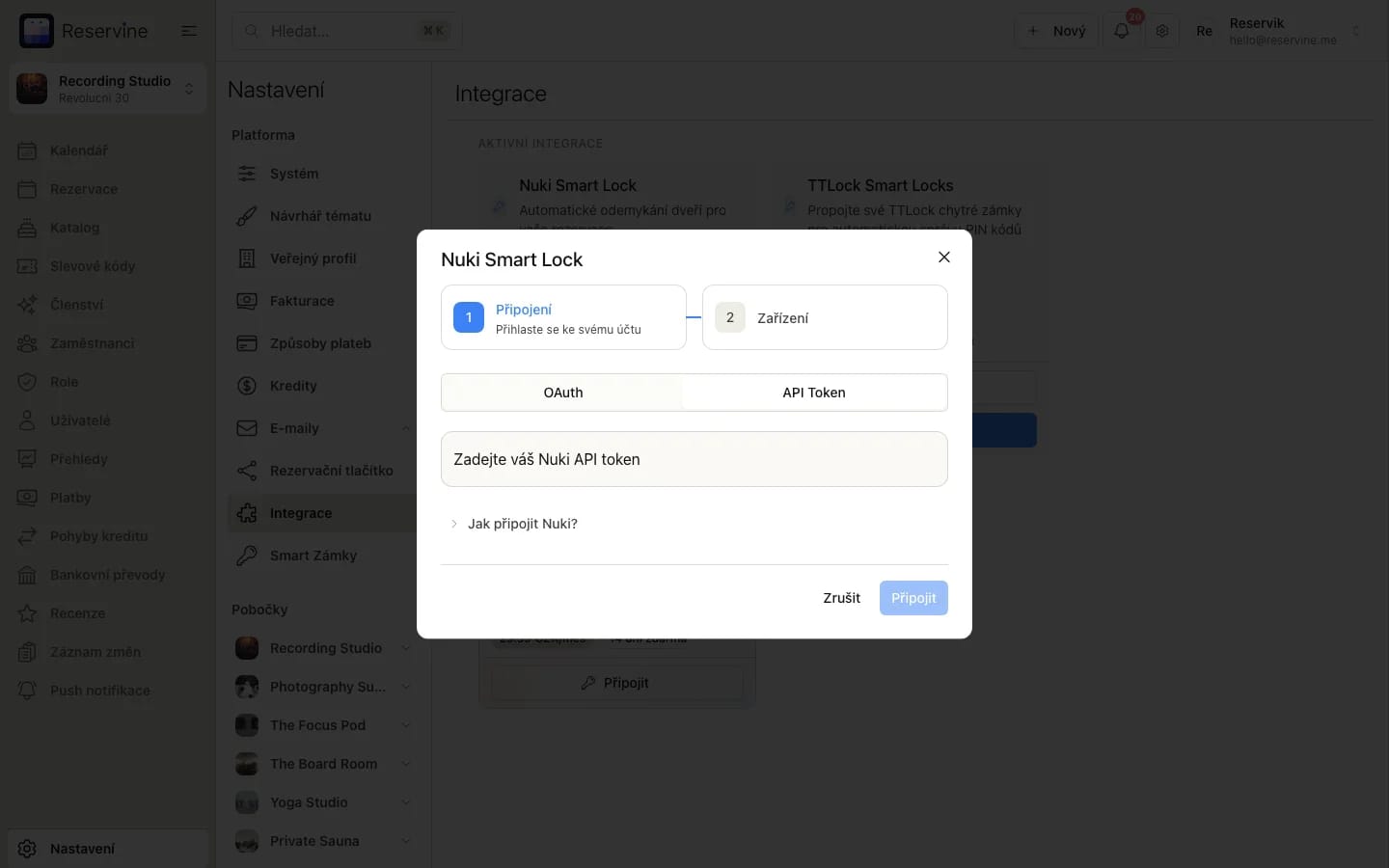
Záložka API Token (1) a pole pro vložení tokenu z web.nuki.io (2). Nuki zobrazí API token pouze jednou, hned po vygenerování. Uložte si ho bezpečně — a nikdy ho neposílejte e-mailem ani chatem.
Jak vygenerovat API token na web.nuki.io — krok za krokem
API token je osobní klíč k vašemu Nuki Web účtu. Generuje se přímo ve webovém rozhraní Nuki:
- 1
Otevřete sekci API a klikněte na „Generate API token“
Přihlaste se na web.nuki.io a v levém menu otevřete položku API (přímý odkaz: web.nuki.io/#/pages/web-api). V části API tokens klikněte na žluté tlačítko Generate API token. Sekce OAuth2 API key & URL nahoře vás nezajímá — tu nechte být.
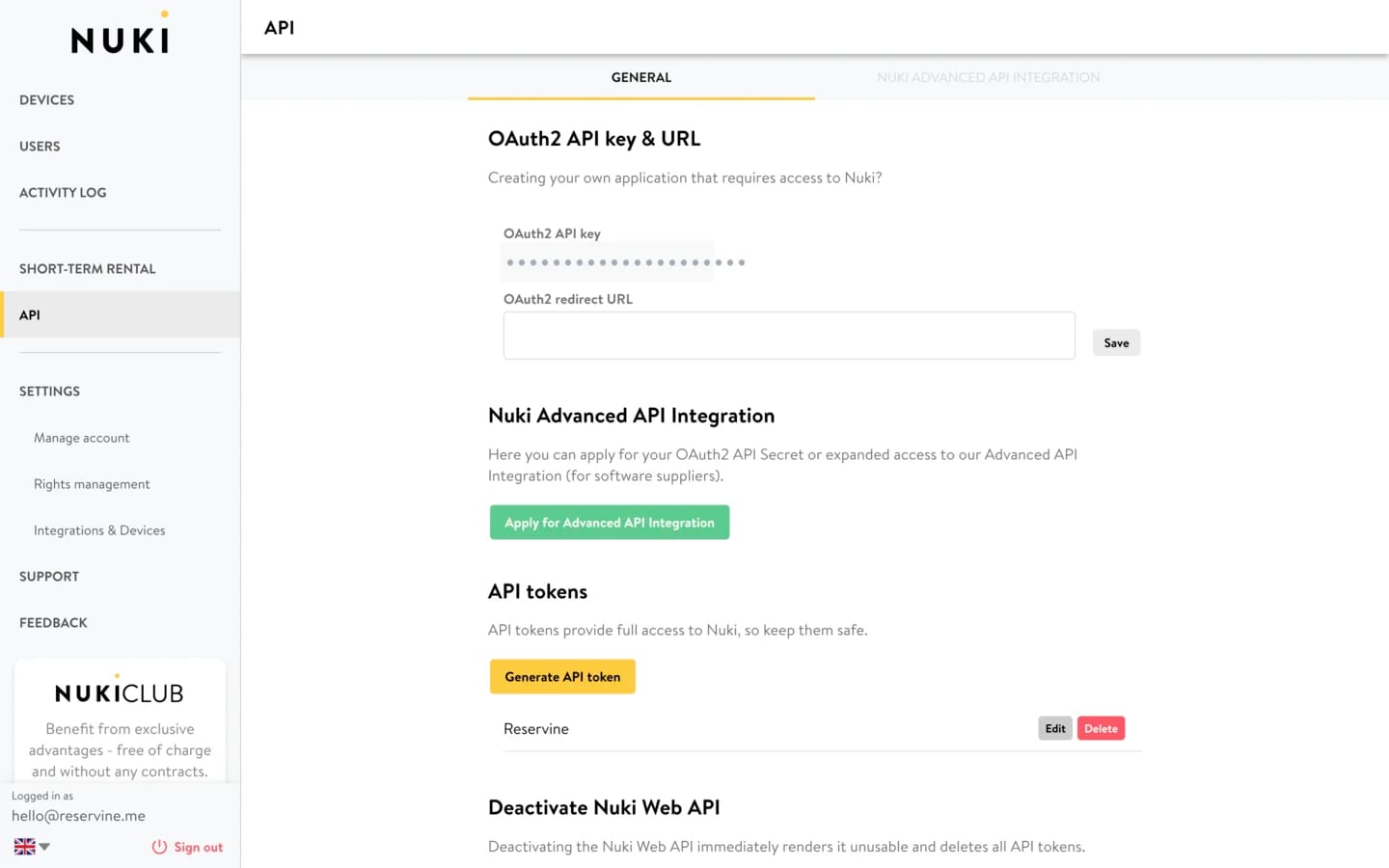
web.nuki.io → API → Generate API token - 2
Pojmenujte token a ponechte oprávnění
Do pole API token name zadejte např. „Reservine“, ať token později poznáte. Všechna práva (View and edit devices, Operate devices, View and manage authorizations, …) nechte zaškrtnutá — jsou výchozí a Reservine je potřebuje pro správu zámků a přístupových kódů. Potvrďte tlačítkem Save.
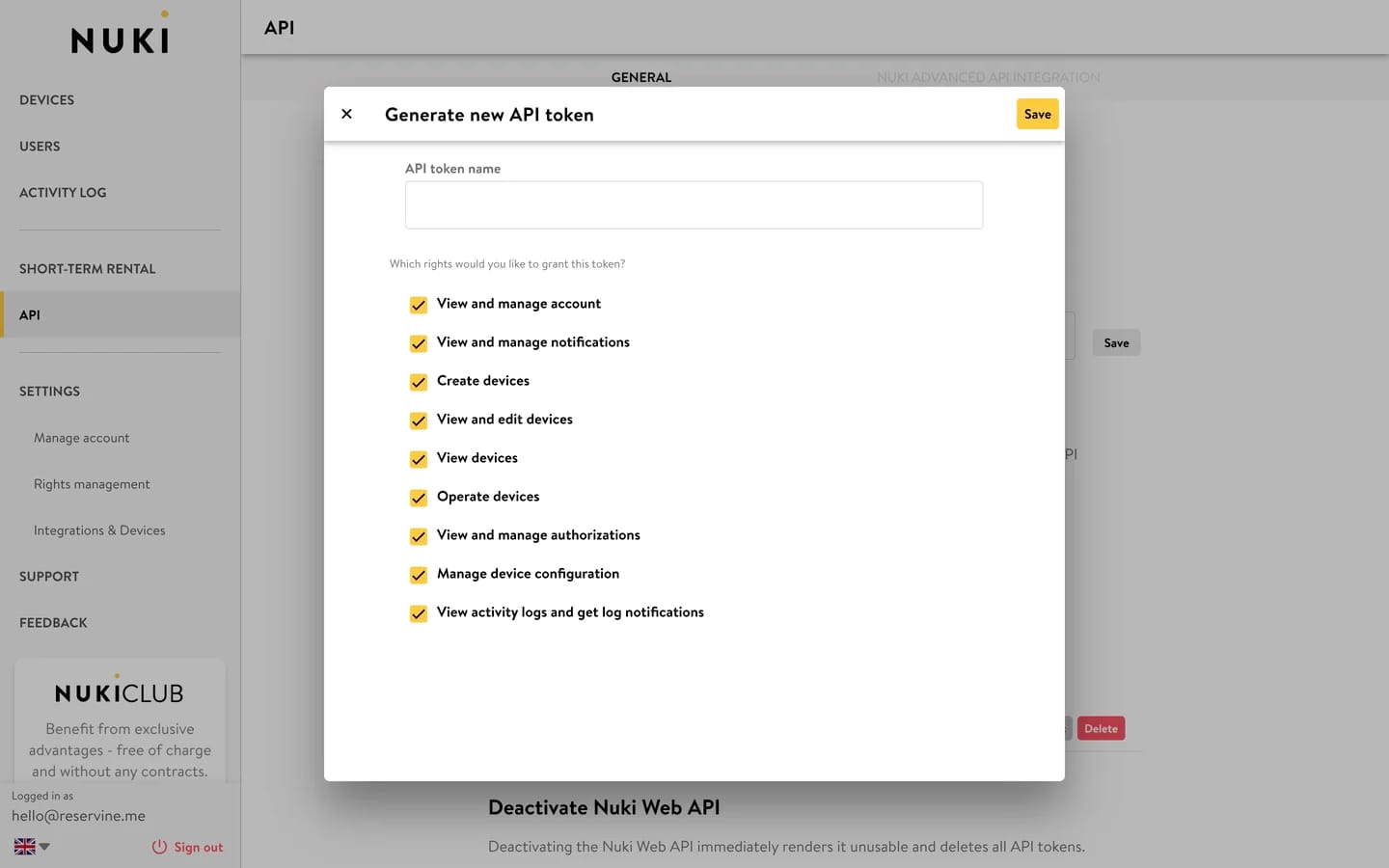
Pojmenujte token (1) a uložte (2) — oprávnění nechte zaškrtnutá. - 3
Token si ihned uložte
Po uložení se token zobrazí pouze jednou — zkopírujte ho a vložte rovnou do Reservine. Pokud se ztratí, nelze ho znovu zobrazit: starý token v Nuki Web smažte (Delete) a vygenerujte nový.
Postup vychází z oficiální dokumentace Nuki (developer.nuki.io — Web API Authentication). Tokeny, které už nepoužíváte, v Nuki Web zrušte — platí, dokud je nesmažete.
- 6
Přiřaďte zámek k pobočce
Po propojení se vaše Nuki zařízení automaticky synchronizují. V druhém kroku dialogu (Zařízení) je přiřaďte k pobočce; stav zámků pak kdykoli zkontrolujete v Nastavení → Smart Zámky.
Jak to funguje po připojení
Každá rezervace dostane vlastní přístupový kód platný jen ve svém časovém okně. Klient ho obdrží v potvrzovacím e-mailu, na klávesnici Keypad ho zadá a vstoupí — bez klíčů, bez čipů a bez vaší asistence.
Časté dotazy
Potřebuji Nuki Bridge?
Ne. Nuki Smart Lock Pro se připojuje k internetu přímo přes Wi-Fi, takže Bridge nekupujte.
Mám použít OAuth, nebo API token?
Doporučujeme OAuth (Připojit přes Nuki) — je rychlejší a nemusíte nic kopírovat. API token použijte, pokud chcete mít propojení pod kontrolou samostatného klíče, který můžete kdykoli na web.nuki.io zneplatnit.
Zámek se nezobrazuje v Zařízeních. Co s tím?
Zkontrolujte na web.nuki.io v sekci Devices, že je zámek online a spárovaný s účtem, kterým jste se propojili. Pak v Nastavení → Smart Zámky klikněte na Synchronizovat.
Nejde vám něco? Pomůžeme osobně.
S nastavením a konfigurací vám rádi pomůžeme — napište nám a projdeme to spolu krok za krokem.
Kontaktovat podporu